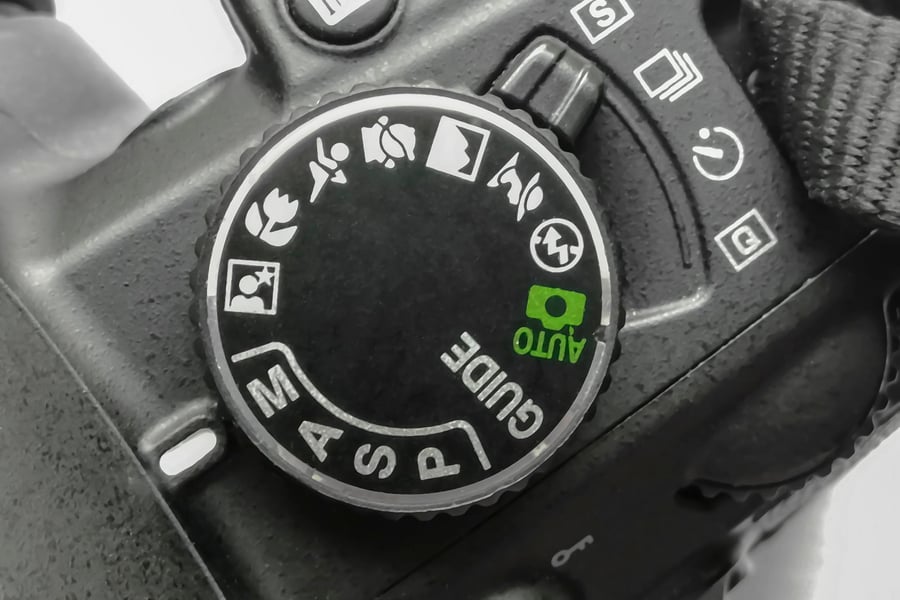
Nikon liefert für die Zf regelmäßig Firmware-Updates — für Autofokus-Optimierungen, neue Objektiv-Kompatibilität und Stabilitätsverbesserungen. Die Nikon Zf ist ein Vollformat-Retro-Körper mit modernen Specs, der mit jedem Update besser wird. Der Update-Prozess dauert unter fünf Minuten.
Aktuelle Version prüfen: Versionsnummer und Release Notes stehen auf Nikons Downloadcenter (downloadcenter.nikonimglib.com). Diesen Artikel vor Veröffentlichung mit der dort aktuellen Version abgleichen.
Schritt 1: Aktuelle Firmware-Version auf der Nikon Zf prüfen
Bevor du herunterlädst, schau welche Version bereits installiert ist:
- Kamera einschalten
- MENU drücken
- In das Setup-Menü (Schraubenschlüssel-Symbol) wechseln
- Ganz nach unten scrollen und Firmware-Version auswählen
- Die Versionsnummer wird angezeigt (z.B.
1.10)
Diese Zahl vergleichst du mit der aktuellen Version auf dem Nikon Downloadcenter.
Schritt 2: Firmware vom Nikon Downloadcenter herunterladen
Gehe auf Nikons offizielle Seite:
downloadcenter.nikonimglib.com → Spiegellose Kameras → Z f → Firmware
Lade die aktuelle Firmware-Datei als ZIP herunter. Nach dem Entpacken brauchst du die Firmware-Datei (Endung .bin) für die Installation.
Nur von der offiziellen Nikon-Seite laden. Firmware aus anderen Quellen kann die Kamera beschädigen und erlischt die Garantie.
Schritt 3: Datei auf die SD-Karte kopieren
Die Nikon Zf hat zwei Kartenschächte (SD und CFexpress Type B). Verwende die SD-Karte für den Firmware-Update:
- SD-Karte in den Computer (oder Kartenleser) einlegen
- Die
.bin-Datei direkt ins Stammverzeichnis der SD-Karte kopieren — nicht in einen Unterordner, nicht in den DCIM-Ordner - SD-Karte sicher auswerfen
Die Zf liest Karten im Format FAT32 und exFAT — beide funktionieren für den Firmware-Update.
Schritt 4: Firmware auf der Nikon Zf installieren
- Akku vollständig laden — ein Abbruch durch leeren Akku kann die Firmware korrumpieren. Mindestens 50 %, besser 100 %. Nikon empfiehlt den original EN-EL15c-Akku — kein Fremdakku
- SD-Karte mit der Firmware-Datei in den SD-Slot der Zf einlegen
- Kamera einschalten
- MENU → Setup-Menü → Firmware-Version aufrufen
- Die Kamera erkennt die Datei und fragt ob aktualisiert werden soll — bestätigen mit Ja
- Updateprozess startet — ca. 3–5 Minuten. Kamera nicht ausschalten, Akku nicht entfernen, Karte nicht entnehmen
- Nach dem automatischen Neustart: MENU → Setup → Firmware-Version prüfen — neue Nummer sollte angezeigt werden
Was bringen Nikon Zf Firmware-Updates?
Nikon nutzt Updates für die Zf regelmäßig für:
- Autofokus-Verbesserungen: Präzisere Motiverkennung (Mensch, Tier, Fahrzeug), schnelleres Tracking in Low-Light, stabilerer Eye-AF bei Gegenlicht
- Neue Objektiv-Kompatibilität: Jedes neue Z-Nikkor-Objektiv braucht eventuell ein Kamera-Update für vollständige Unterstützung (insbesondere neue Blendenwerte und Bildstabilisierungs-Kopplung)
- IBIS-Optimierungen: Bessere Zusammenarbeit zwischen Body-IBIS und Objektiv-VR bei neueren Optiken
- Video-Stabilität: Fixes bei langen Aufnahmen oder bestimmten Codec-Einstellungen
- Allgemein: Menü-Korrekturen, Reaktionszeit-Verbesserungen, seltene Abstürze
Die genaue Änderungsliste jedes Updates steht als Release Notes direkt auf dem Nikon Downloadcenter — immer lesen bevor du aktualisierst.
Besonderheiten der Nikon Zf
Die Nikon Zf (2023) ist ein Vollformat-Body mit Retro-Design — optische Wählräder für ISO, Belichtungszeit und Belichtungskorrektur. Das Firmware-Update-Verfahren ist identisch mit anderen Z-Modellen, aber ein Detail ist anders: die Zf hat einen Dual-Slot (SD + CFexpress Type B). Das Firmware-Update funktioniert nur vom SD-Slot.
Die Zf verwendet den EN-EL15c-Akku — derselbe wie in Z5 II, Z6 III und Z7 III. Wer mehrere Z-Kameras betreibt, kann Akkus tauschen.
Häufig gestellte Fragen
Muss ich ältere Versionen vor der neuesten installieren?
Nein — du installierst immer die neueste verfügbare Version direkt. Nikon-Firmware ist kumulativ: Version 1.20 enthält alle Verbesserungen aus 1.10, 1.00 usw. Keine Zwischenschritte nötig.
Was passiert wenn die Zf beim Update ausgeht?
Wenn die Kamera während des Updates ausfällt (leerer Akku, versehentlich ausgeschaltet), kann die Firmware korrumpiert werden. In diesem Fall startet die Kamera möglicherweise nicht mehr normal. Nikon-Kundendienst kontaktieren — in manchen Fällen kann Nikon die Firmware reparieren. Deshalb: Akku vor dem Update vollständig laden, kein Fremdakku verwenden.
Kann ich nach einem Update zur alten Version zurück?
Nikon unterstützt kein offizielles Downgrade. Es gibt keine Möglichkeit, die Firmware über die Kamera zurückzusetzen. Bei Problemen nach einem Update direkt den Nikon-Support kontaktieren — nicht versuchen, eine ältere Datei selbst aufzuspielen.
Gilt das Update auch für den Nikon Z f als DX-Crop oder FX-Modus?
Das Firmware-Update betrifft die gesamte Kamera — sowohl FX (Vollformat) als auch DX-Crop-Modus. Es gibt keine getrennten Firmware-Dateien für verschiedene Aufnahmemodi. Nach dem Update sind alle Verbesserungen in beiden Modi aktiv.
Weiterführend: Nikon Z50 Test 2026 · Nikon Z50 Firmware Update · Nikon Z30 vs Sony ZV-E10